












































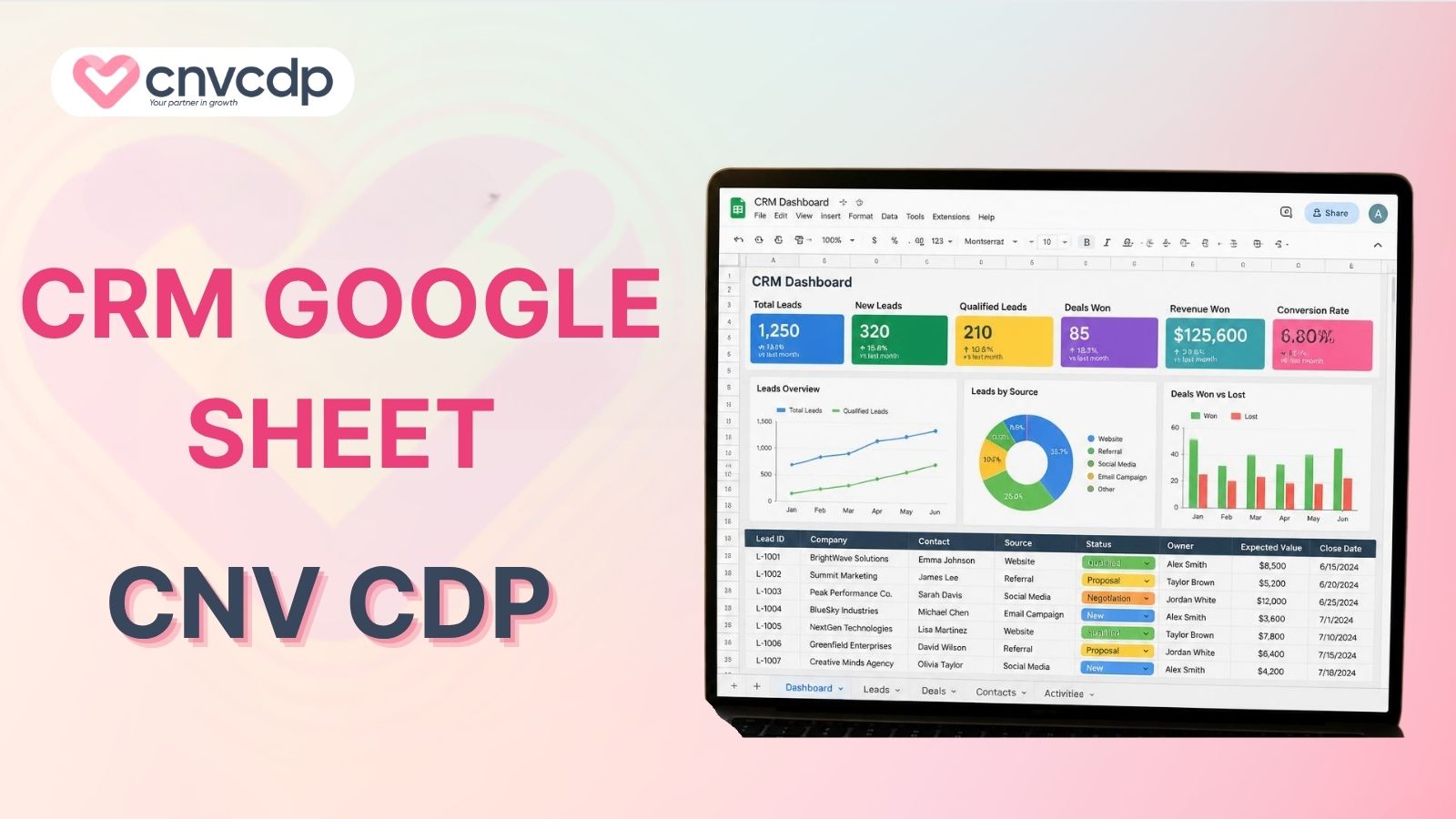
CRM Google Sheet là phương pháp quản lý khách hàng bằng Google Sheets, giúp lưu trữ dữ liệu, theo dõi Pipeline bán hàng và quản lý lịch sử chăm sóc với chi phí thấp. Giải pháp này phù hợp với startup và doanh nghiệp nhỏ mới xây dựng quy trình CRM. Trong bài viết này, CNV CDP sẽ hướng dẫn cách xây dựng CRM Google Sheet hiệu quả, giới thiệu các template phổ biến và những hạn chế cần lưu ý khi mở rộng quy mô.
1. CRM Google Sheet là gì?
CRM Google Sheet là hệ thống quản lý khách hàng được xây dựng trên Google Sheets, giúp lưu trữ thông tin khách hàng, theo dõi Pipeline bán hàng và quản lý lịch sử chăm sóc trên một nền tảng trực tuyến. Giải pháp này phù hợp với startup và doanh nghiệp nhỏ nhờ chi phí thấp, dễ triển khai và linh hoạt tùy chỉnh.
Với CRM Google Sheet, doanh nghiệp có thể quản lý tập trung dữ liệu khách hàng, theo dõi tiến độ bán hàng và cộng tác theo thời gian thực. Tuy nhiên, khi quy mô kinh doanh mở rộng và quy trình trở nên phức tạp, doanh nghiệp nên chuyển sang phần mềm CRM chuyên nghiệp để tự động hóa và quản lý hiệu quả hơn.

2. Tính năng và lợi ích khi doanh nghiệp quản lý khách hàng bằng Google Sheet
CRM Google Sheet hỗ trợ doanh nghiệp quản lý khách hàng ngay trên Google Sheets thông qua các tính năng như lưu trữ dữ liệu, theo dõi Pipeline bán hàng và cộng tác trực tuyến. Đây là giải pháp phù hợp với startup và doanh nghiệp nhỏ muốn chuẩn hóa quy trình CRM với chi phí thấp và dễ triển khai.
2.1 Tiết kiệm chi phí và dễ dàng tùy biến giao diện
Doanh nghiệp có thể tự xây dựng CRM Google Sheet bằng cách tạo danh sách khách hàng, Pipeline bán hàng, Dashboard hoặc các trường dữ liệu theo đúng quy trình kinh doanh. Khi nhu cầu thay đổi, toàn bộ cấu trúc cũng có thể chỉnh sửa nhanh mà không cần phát triển hệ thống mới.
Lợi ích
- Giảm chi phí đầu tư: Chỉ cần tài khoản Google, không phải trả phí bản quyền hay triển khai hệ thống.
- Linh hoạt theo quy trình: Dễ thêm hoặc chỉnh sửa cột dữ liệu, Pipeline và Dashboard khi nhu cầu thay đổi.
- Triển khai nhanh: Có thể sử dụng ngay trong vài giờ mà không cần đội ngũ kỹ thuật.
2.2 Quản lý dữ liệu tập trung và theo dõi Pipeline trực quan
Doanh nghiệp có thể lưu trữ toàn bộ thông tin khách hàng, lịch sử chăm sóc và trạng thái giao dịch trên một Google Sheet duy nhất. Kết hợp Dropdown, bộ lọc và Dashboard giúp Sales cũng như quản lý theo dõi Pipeline từ Lead đến chốt đơn một cách trực quan. Việc nắm rõ giá trị vòng đời khách hàng cũng trở nên dễ dàng hơn khi dữ liệu được tập trung.
Lợi ích
- Tra cứu nhanh thông tin: Sales dễ dàng xem lịch sử chăm sóc, trạng thái và thông tin khách hàng trên một bảng dữ liệu.
- Kiểm soát Pipeline bán hàng: Nhà quản lý biết Deal đang ở giai đoạn nào để kịp thời hỗ trợ và tránh bỏ sót cơ hội.
- Đánh giá hiệu quả kinh doanh: Theo dõi tỷ lệ chuyển đổi, doanh số và hiệu suất của từng nhân viên theo thời gian thực.
2.3 Phân quyền truy cập và cộng tác làm việc theo thời gian thực
Google Sheets cho phép Sales, Marketing và quản lý cùng cập nhật dữ liệu trên một tệp duy nhất. Điều này giúp đội ngũ thực hiện chăm sóc khách hàng đa kênh hiệu quả hơn, đảm bảo thông tin luôn được đồng bộ tức thời.
Lợi ích
- Đồng bộ dữ liệu tức thời: Sales, Marketing và quản lý luôn làm việc trên cùng một nguồn dữ liệu mới nhất.
- Hạn chế sai sót khi phối hợp: Không cần gửi nhiều phiên bản file, tránh ghi đè hoặc mất dữ liệu.
- Kiểm soát thay đổi dễ dàng: Có thể xem lịch sử chỉnh sửa và khôi phục dữ liệu khi cần.

3. 5 bước xây dựng CRM Google Sheet hiệu quả
Để xây dựng CRM Google Sheet từ đầu, doanh nghiệp nên triển khai theo 5 bước: thiết kế cấu trúc dữ liệu, chuẩn hóa Pipeline bán hàng, tạo Dashboard theo dõi, kết nối Google Forms để thu Lead và ứng dụng Apps Script nhằm tự động hóa các tác vụ chăm sóc khách hàng.
Bước 1: Xây dựng cấu trúc trường dữ liệu tiêu chuẩn
Bước đầu tiên là thiết kế cấu trúc dữ liệu. Thay vì lưu toàn bộ thông tin trên một bảng tính, doanh nghiệp nên tách dữ liệu thành nhiều sheet theo từng chức năng. Cách tổ chức này giúp dễ quản lý, hạn chế trùng lặp dữ liệu và thuận tiện mở rộng khi số lượng khách hàng tăng lên.
| Sheet | Chức năng | Dữ liệu nên có |
| Contacts | Quản lý danh sách khách hàng | Contact ID, Họ tên, Công ty, Email, SĐT, Nguồn khách hàng, Trạng thái, Sales phụ trách, Ngày tạo, Last Contact, Ghi chú |
| Deals | Theo dõi Pipeline bán hàng | Deal ID, Contact ID, Tên Deal, Giá trị, Giai đoạn (New → Qualified → Proposal → Negotiation → Won → Lost), Xác suất chốt, Ngày dự kiến chốt, Sales |
| Activities | Lưu lịch sử tương tác | Activity ID, Contact ID, Loại tương tác (Call, Email, Meeting, Demo), Ngày thực hiện, Nội dung, Kết quả, Sales |
| KPI Dashboard | Tổng hợp báo cáo | Tổng Lead, Tổng Deal, Doanh thu Pipeline, Tỷ lệ chuyển đổi, Doanh số theo Sales, Nguồn khách hàng |
| Settings | Quản lý dữ liệu dùng chung | Danh sách Sales, Pipeline, Nguồn khách hàng, Dropdown, các thông số hệ thống |
Bước 2: Thiết lập Dropdown để theo dõi Pipeline bán hàng
Khi đã có cấu trúc dữ liệu, doanh nghiệp cần chuẩn hóa quy trình bán hàng bằng Dropdown (Data Validation). Việc này giúp tất cả Sales sử dụng cùng một trạng thái Pipeline, tránh nhập dữ liệu tự do khiến báo cáo bị sai lệch và khó tổng hợp.
Pipeline có thể thiết lập theo các giai đoạn:
Lead mới → Đã liên hệ → Đang tư vấn → Gửi báo giá → Chốt thành công → Thất bại
Cách thực hiện
- Tạo danh sách Pipeline, Nguồn khách hàng và Sales trong sheet Settings.
- Chọn cột cần áp dụng Dropdown.
- Vào Data → Data Validation và liên kết với danh sách trong Settings.
- Thiết lập màu cho từng trạng thái để dễ quan sát.
Sau khi thiết lập, Sales chỉ cần chọn trạng thái từ danh sách có sẵn. Mọi thay đổi sẽ được cập nhật đồng nhất và Dashboard có thể tự động thống kê số lượng khách hàng ở từng giai đoạn Pipeline.
Bước 3: Xây dựng CRM Google Sheet có Dashboard trực quan
Khi dữ liệu đã được chuẩn hóa, doanh nghiệp nên xây dựng Dashboard để theo dõi hiệu quả kinh doanh theo thời gian thực. Thay vì xem từng dòng dữ liệu, nhà quản lý chỉ cần mở Dashboard để nắm được toàn bộ tình hình bán hàng.
Dashboard nên hiển thị các chỉ số quan trọng như:
- Tổng số Lead.
- Số lượng Deal theo từng giai đoạn Pipeline.
- Doanh thu Pipeline và doanh thu đã chốt.
- Tỷ lệ chuyển đổi.
- Doanh số theo từng Sales.
- Hiệu quả của từng nguồn khách hàng.
Để tạo Dashboard, có thể sử dụng các hàm COUNTIF, COUNTIFS, SUMIF, SUMIFS, QUERY hoặc FILTER, kết hợp với biểu đồ cột, biểu đồ tròn và Funnel Chart nhằm trực quan hóa dữ liệu. Khi dữ liệu tại các sheet được cập nhật, Dashboard cũng sẽ tự động thay đổi mà không cần tổng hợp thủ công.
Bước 4: CRM Google Sheet tích hợp Google Forms
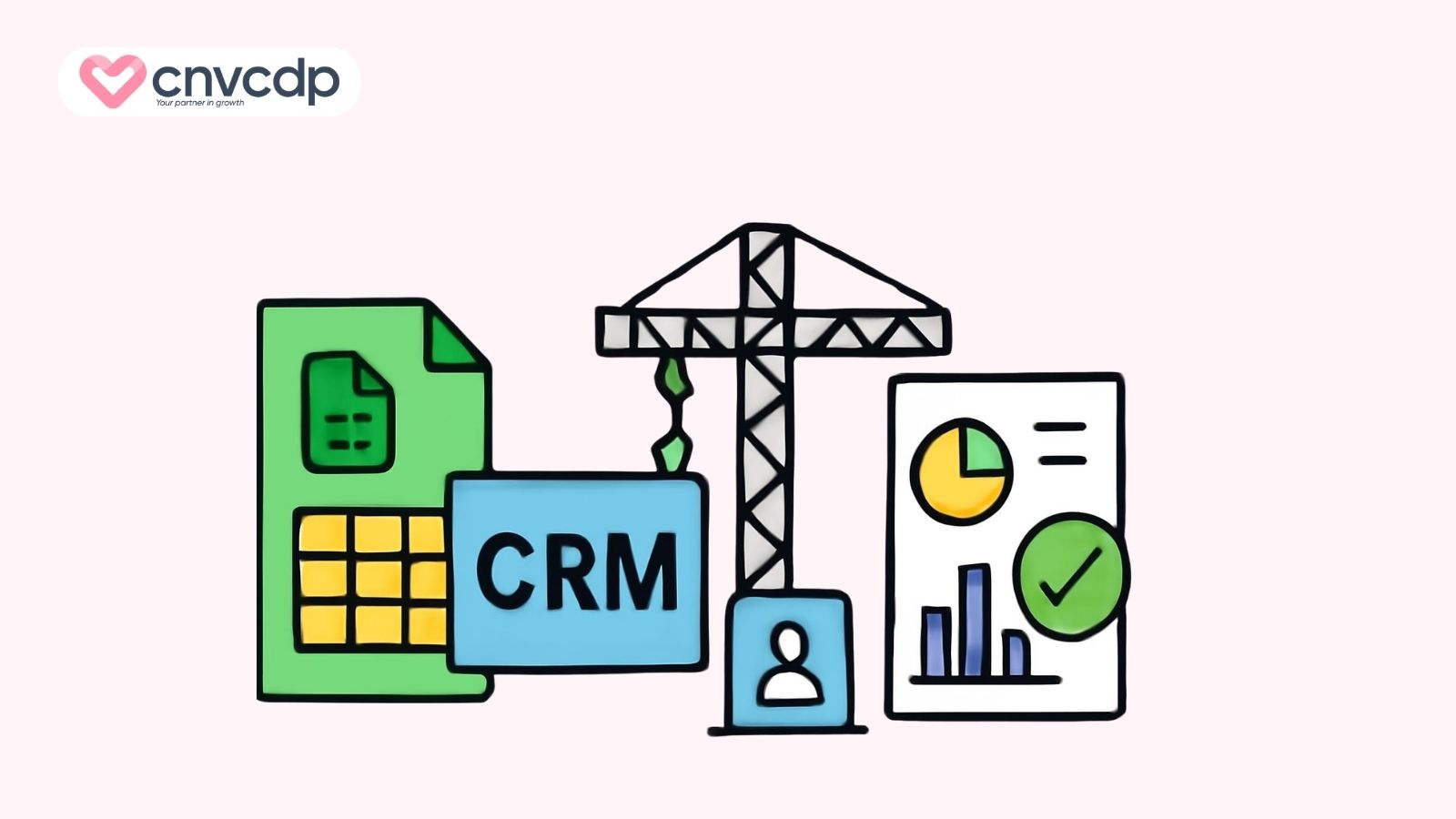
Nếu doanh nghiệp đang tìm kiếm data khách hàng từ Website, Landing Page hoặc Form đăng ký, nên kết nối Google Forms với CRM Google Sheet để loại bỏ việc nhập liệu thủ công và hạn chế bỏ sót Lead.
Luồng dữ liệu hoạt động như sau:
Khách hàng điền Google Forms → Dữ liệu lưu vào Google Sheets → Đồng bộ sang sheet Contacts → Sales tiếp nhận và xử lý Lead.
Để thiết lập, tạo Google Forms với các trường thông tin khách hàng, liên kết với Google Sheets tại mục Responses, sau đó sử dụng QUERY hoặc ARRAYFORMULA nếu cần đồng bộ dữ liệu sang sheet Contacts.
Bước 5: Ứng dụng Apps Script để CRM Google Sheet tự động gửi email
Khi dữ liệu khách hàng đã được quản lý tập trung, doanh nghiệp có thể sử dụng Google Apps Script để tự động hóa các tác vụ lặp lại, giảm thao tác thủ công thông qua các công cụ Marketing Automation cơ bản và hạn chế bỏ sót khách hàng trong quá trình chăm sóc.
Một số kịch bản tự động hóa phổ biến gồm:
- Tự động gửi email xác nhận hoặc cảm ơn khi khách hàng điền Google Forms.
- Thông báo Lead mới đến đúng Sales phụ trách qua Gmail hoặc Google Chat.
- Nhắc lịch chăm sóc khi khách hàng đến thời điểm cần liên hệ lại.
- Cập nhật trạng thái hoặc đồng bộ dữ liệu giữa các sheet theo điều kiện đã thiết lập.
- Tự động tạo báo cáo định kỳ và gửi cho quản lý qua email.
Để triển khai, doanh nghiệp chỉ cần tạo Apps Script trong Google Sheets và thiết lập Trigger theo sự kiện như On form submit, On edit hoặc theo lịch chạy hằng ngày.

4. Các mẫu Template CRM Google Sheets hiện nay
Không phải doanh nghiệp nào cũng cần xây dựng CRM Google Sheet từ đầu. Tùy quy mô đội ngũ Sales và mức độ phức tạp của quy trình bán hàng, bạn có thể lựa chọn mẫu CRM tổng quan hoặc CRM chi tiết để triển khai nhanh hơn.
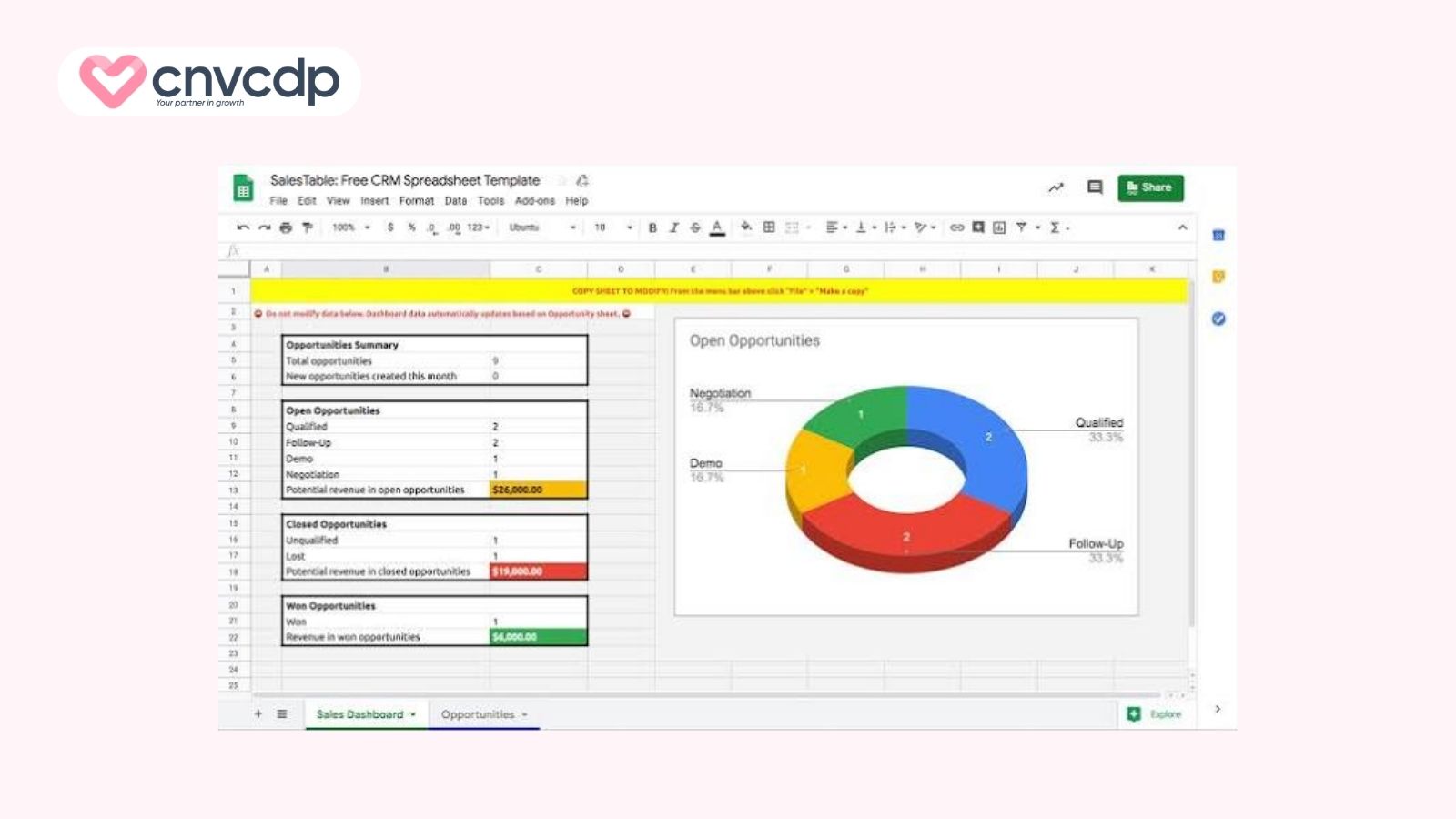
4.1. Mẫu CRM Google Sheet tổng quan
Mẫu CRM Google Sheet tổng quan được thiết kế đơn giản, tập trung quản lý danh sách khách hàng, trạng thái bán hàng và doanh số trên một vài sheet. Đây là lựa chọn phù hợp khi doanh nghiệp mới bắt đầu chuẩn hóa quy trình hoặc có ít nhân sự Sales.
Cấu trúc thường gồm
- Contacts: Danh sách khách hàng và thông tin liên hệ.
- Pipeline: Theo dõi trạng thái Lead và cơ hội bán hàng.
- Dashboard: Thống kê số Lead, doanh thu và tỷ lệ chuyển đổi cơ bản.
Ưu điểm
- Triển khai nhanh, dễ sử dụng.
- Không cần nhiều kiến thức về Google Sheets.
- Phù hợp với startup, cửa hàng và doanh nghiệp nhỏ.
Hạn chế
- Khó quản lý khi số lượng khách hàng lớn.
- Lịch sử chăm sóc và báo cáo còn đơn giản.
- Khó mở rộng cho nhiều phòng ban.
4.2. Mẫu CRM Google Sheet chi tiết
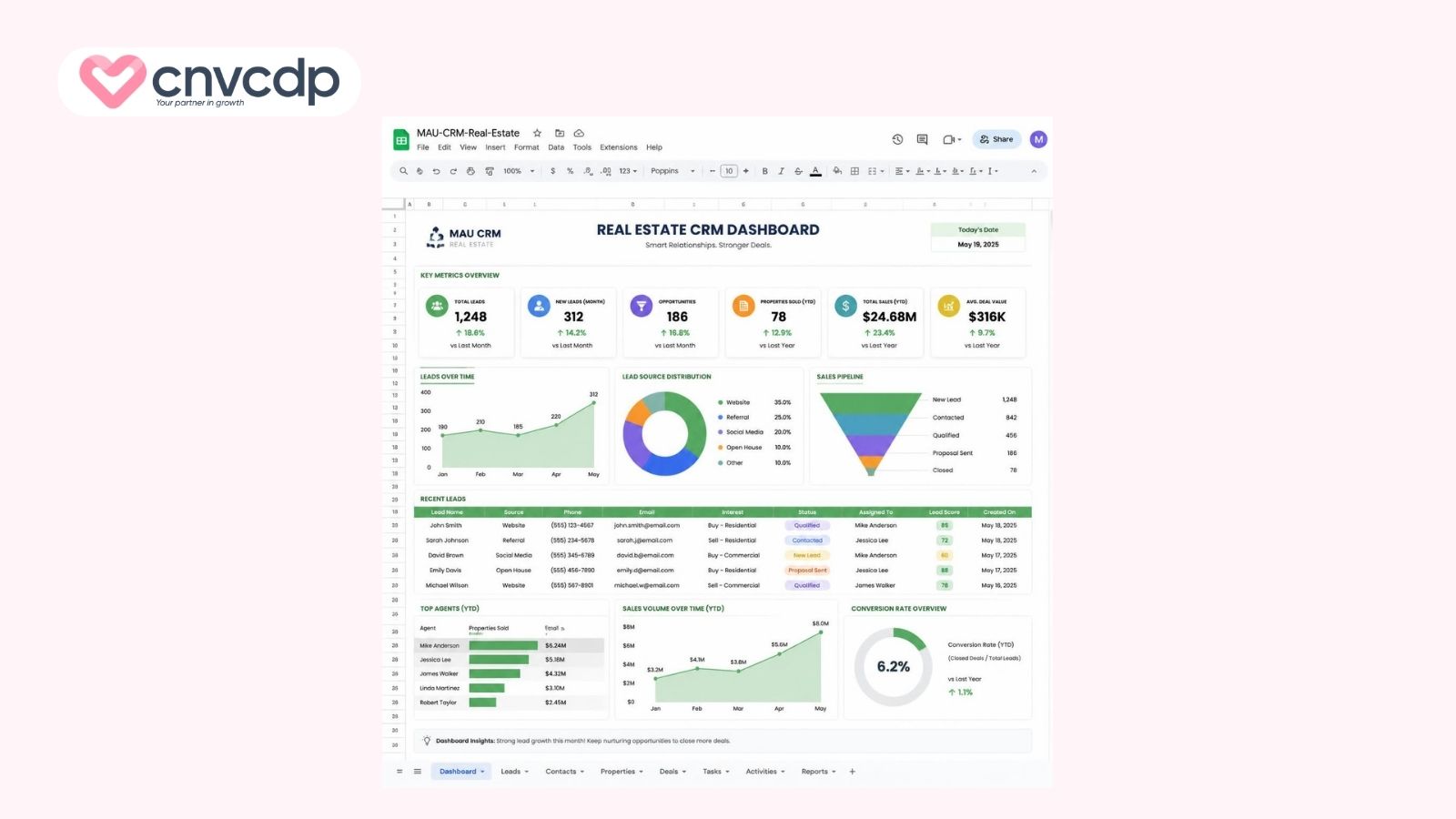
Mẫu CRM Google Sheet chi tiết được xây dựng gần giống phần mềm CRM chuyên nghiệp, tách riêng dữ liệu khách hàng, giao dịch, lịch sử chăm sóc và Dashboard. Mẫu này phù hợp với doanh nghiệp có nhiều Sales hoặc quy trình bán hàng nhiều giai đoạn.
Cấu trúc thường gồm
- Contacts: Quản lý thông tin khách hàng.
- Deals: Theo dõi Pipeline và cơ hội bán hàng.
- Activities: Lưu toàn bộ lịch sử tương tác.
- Dashboard: Báo cáo KPI và doanh số.
- Settings: Quản lý Dropdown và dữ liệu dùng chung.
Ưu điểm
- Quản lý dữ liệu khoa học, dễ mở rộng.
- Theo dõi toàn bộ hành trình khách hàng.
- Hỗ trợ phân tích hiệu quả Sales và Pipeline.
Hạn chế
- Mất nhiều thời gian thiết lập ban đầu.
- Cần sử dụng các hàm và công thức Google Sheets.
- Khi dữ liệu lớn vẫn khó đáp ứng như phần mềm CRM chuyên dụng.
5. Những hạn chế của CRM Google Sheet
Khi dữ liệu khách hàng, số lượng nhân sự và quy trình bán hàng ngày càng mở rộng, công cụ này sẽ bộc lộ nhiều hạn chế về khả năng quản lý, tự động hóa và bảo mật.
- Nhập liệu thủ công dễ phát sinh sai sót: Dữ liệu phải cập nhật bằng tay nên dễ nhập sai, trùng lặp hoặc bỏ sót thông tin khách hàng.
- Khó quản lý khi quy mô tăng trưởng: Khi dữ liệu và số lượng khách hàng tăng, file Google Sheet dễ chậm, khó theo dõi và khó mở rộng quy trình.
- Khả năng bảo mật còn hạn chế: Chỉ hỗ trợ phân quyền cơ bản, khó kiểm soát chi tiết quyền truy cập của từng nhân viên hoặc phòng ban.
- Tra cứu dữ liệu chưa thuận tiện: Thông tin thường nằm ở nhiều sheet, khiến việc tìm kiếm và theo dõi lịch sử khách hàng mất nhiều thời gian.
- Hạn chế khi sử dụng trên thiết bị di động: Thao tác nhập liệu, cập nhật Pipeline và chỉnh sửa bảng tính trên điện thoại còn khá bất tiện.
CRM Google Sheet đáp ứng tốt nhu cầu quản lý khách hàng ở giai đoạn đầu nhờ dễ triển khai, linh hoạt và tiết kiệm chi phí. Tuy nhiên, khi doanh nghiệp cần quản lý lượng lớn dữ liệu, triển khai các nghiệp vụ tự động hóa chuyên sâu như tích hợp tổng đài ảo vào crm và phối hợp nhiều phòng ban, Google Sheet sẽ không còn đáp ứng đầy đủ yêu cầu vận hành. Đây là thời điểm nên cân nhắc chuyển sang các nền tảng Web CRM (phần mềm chăm sóc khách hàng chuyên nghiệp trực tuyến) để nâng cao hiệu suất và khả năng mở rộng.
Nếu doanh nghiệp đang tìm kiếm giải pháp CRM phù hợp với quy mô và nhu cầu vận hành, hãy liên hệ CNV CDP – Nền tảng tăng trưởng bền vững và khai thác toàn diện sức mạnh dữ liệu qua Hotline 1900 636 400 để được đội ngũ chuyên gia tư vấn miễn phí và đề xuất lộ trình triển khai phù hợp.
—————————
Để biết thêm thông tin về dịch vụ, liên hệ ngay với chúng tôi:
CNV CDP – Nền tảng tăng trưởng bền vững và khai thác toàn diện sức mạnh dữ liệu
🌎 Facebook: https://www.facebook.com/cnvcdp
📌 Trụ sở: Tầng 3 – 42/2 Nguyễn Văn Trỗi, phường 15, quận Phú Nhuận, Thành phố Hồ Chí Minh.
📌 Văn phòng Hà Nội: Tòa nhà Gem, Số 48 Nguyễn Chánh, Phường Trung Hòa, Quận Cầu Giấy, TP. Hà Nội
☎️ Hotline: 0856.999.959/ 0911.116.587/ 1900.636.400






 Quản lý ưu đãi và đổi thưởng
 Tích điểm thành viên
 E-commerce
 Quản lý đánh giá
 Quản lý khách hàng
 Quản lý kết nối dữ liệu
 Automation Marketing
 Quản lý booking
 Quản lý nội dung
 Báo cáo chuyên sâu